Hướng dẫn sử dụng Canva
Vào trang chủ: Canva.com
Đăng nhập bằng email: thietke@baohatinh.vn
Pass: dohoa@bht
1. Chỉnh sửa màu sắc, ánh sáng, độ nét...
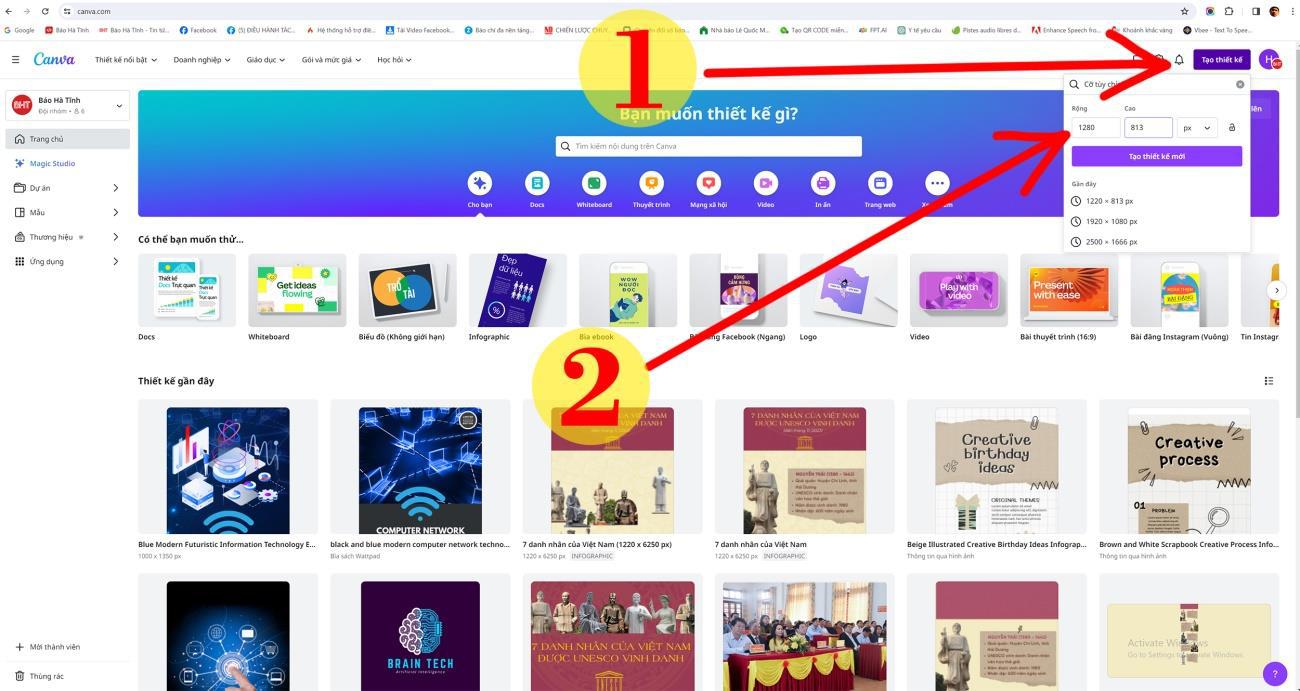
- Bước 1: Tạo thiết kế mới
- Bước2: Chọn kích thước
* Lưu ý: - Tùy yêu cầu tin, bài, video để chọn khuôn hình 2:3 hay 16:9 hoặc khuôn hình tùy biến theo ý tưởng
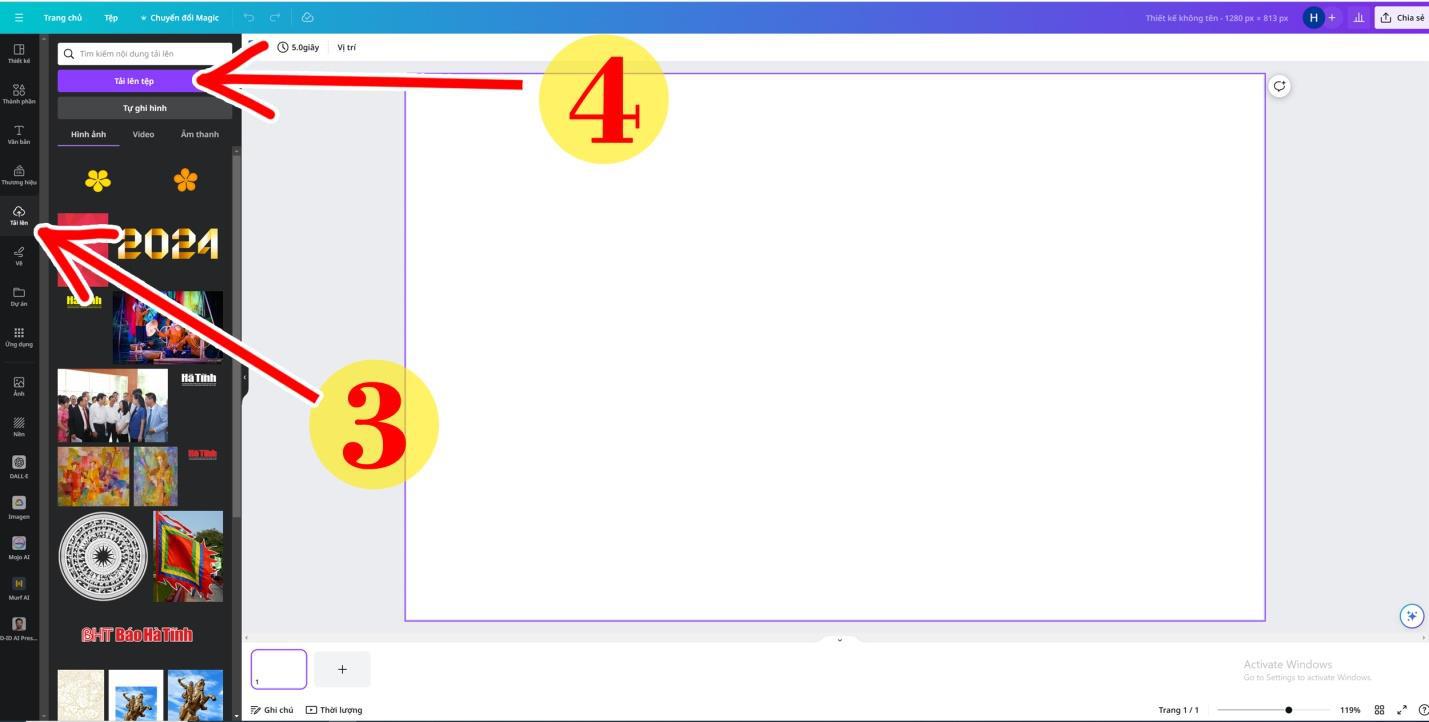
- Bước 3: Cilck vào “Tải lên”.
- Bước 4: “Tải lên tệp” (tìm đến foder chứa ảnh muốn chỉnh sửa)
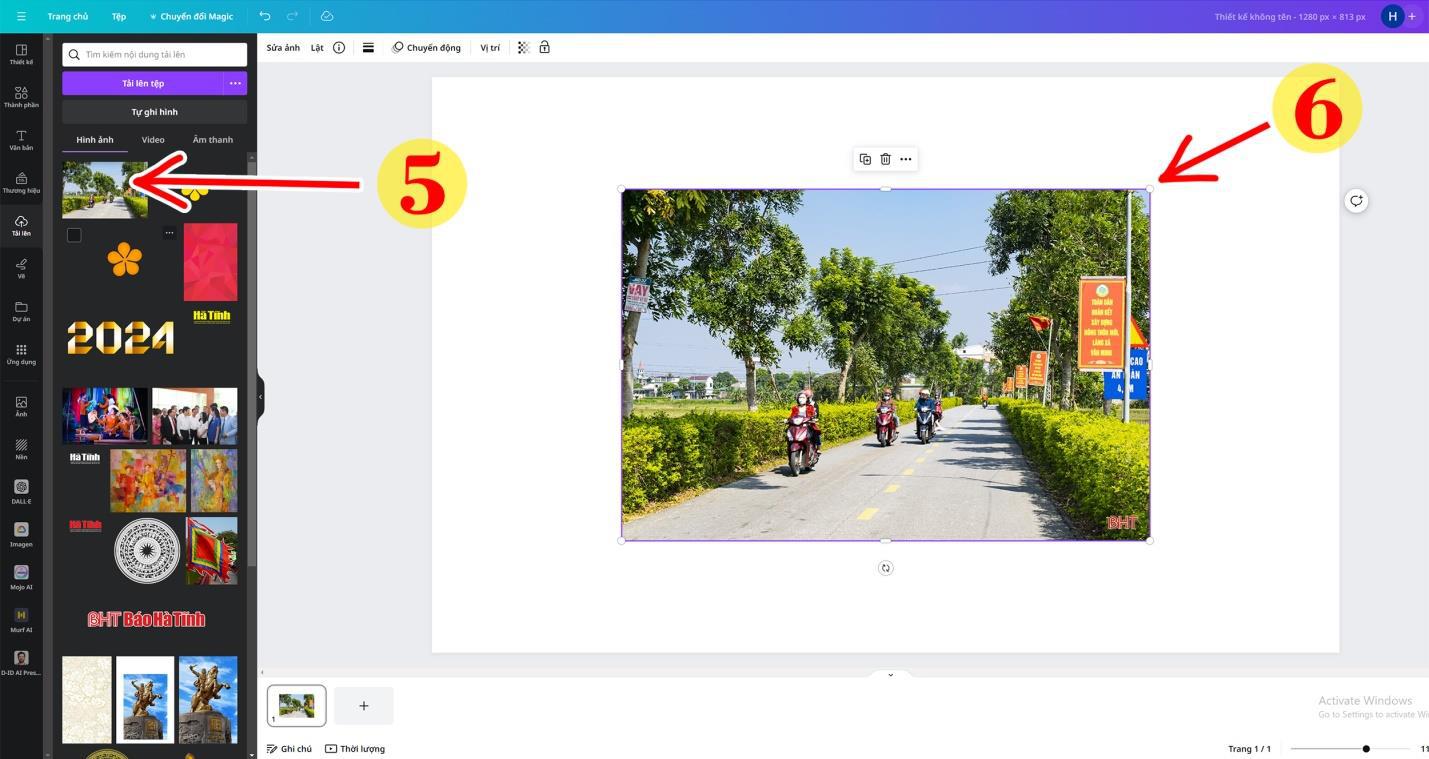
- Bước 5: Click chuột vào ảnh đã được tải lên hoặc giữ chuột để kéo ảnh vào khung.
- Bước 6: Đưa chuột vào góc ảnh để kéo ảnh tràn khung
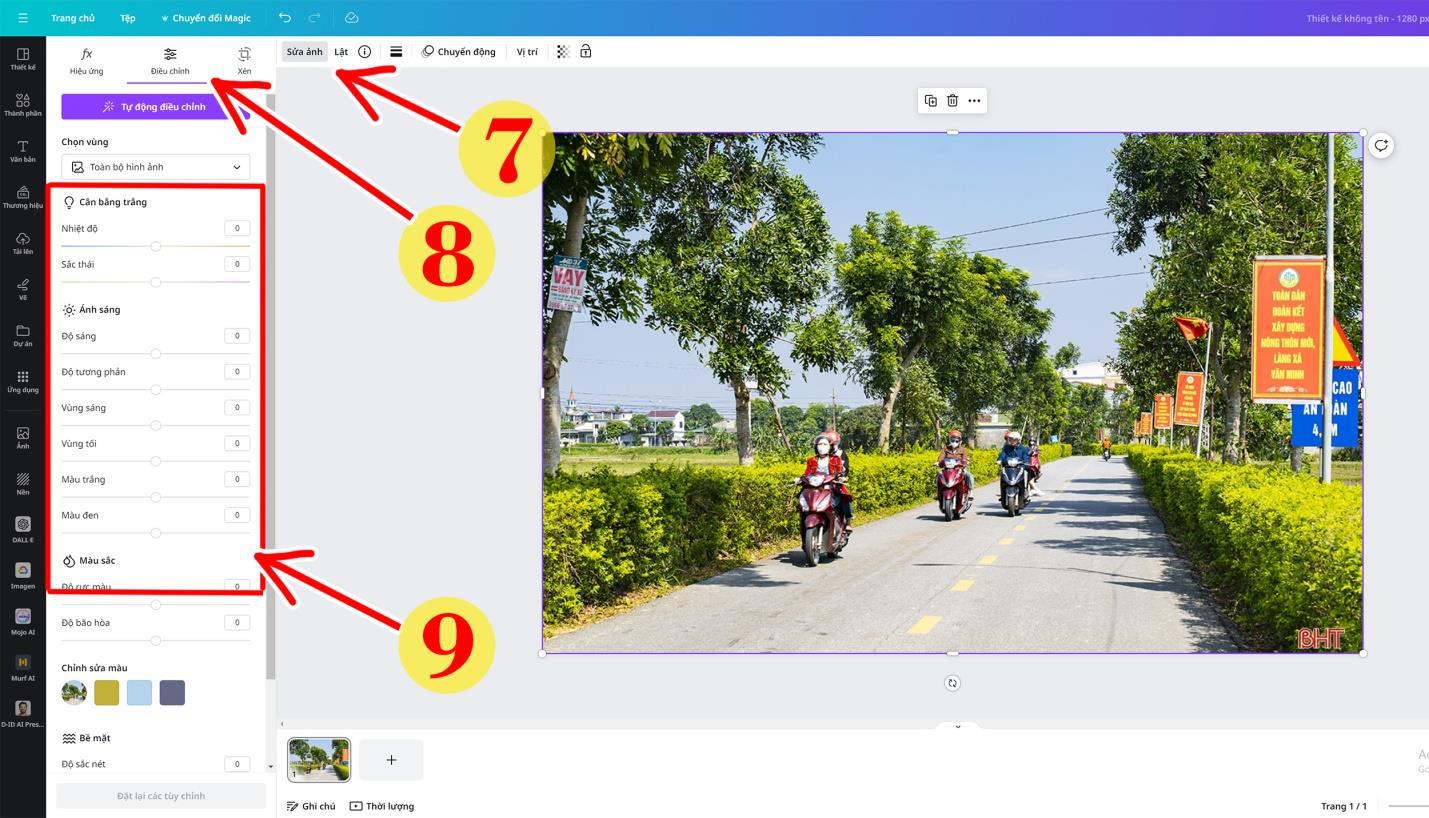
- Bước 7: Click vào “Sửa ảnh”
- Bước 8: “Điều chỉnh”
- Bước 9: Kéo các thanh trượt để điều chỉnh: Nhiệt độ, sắc thái (ảnh quá nhiều màu xanh, vàng, đỏ…); ánh sáng, tương phản… để chỉnh ảnh theo đúng ý đồ
2. Cân chỉnh bố cục ảnh
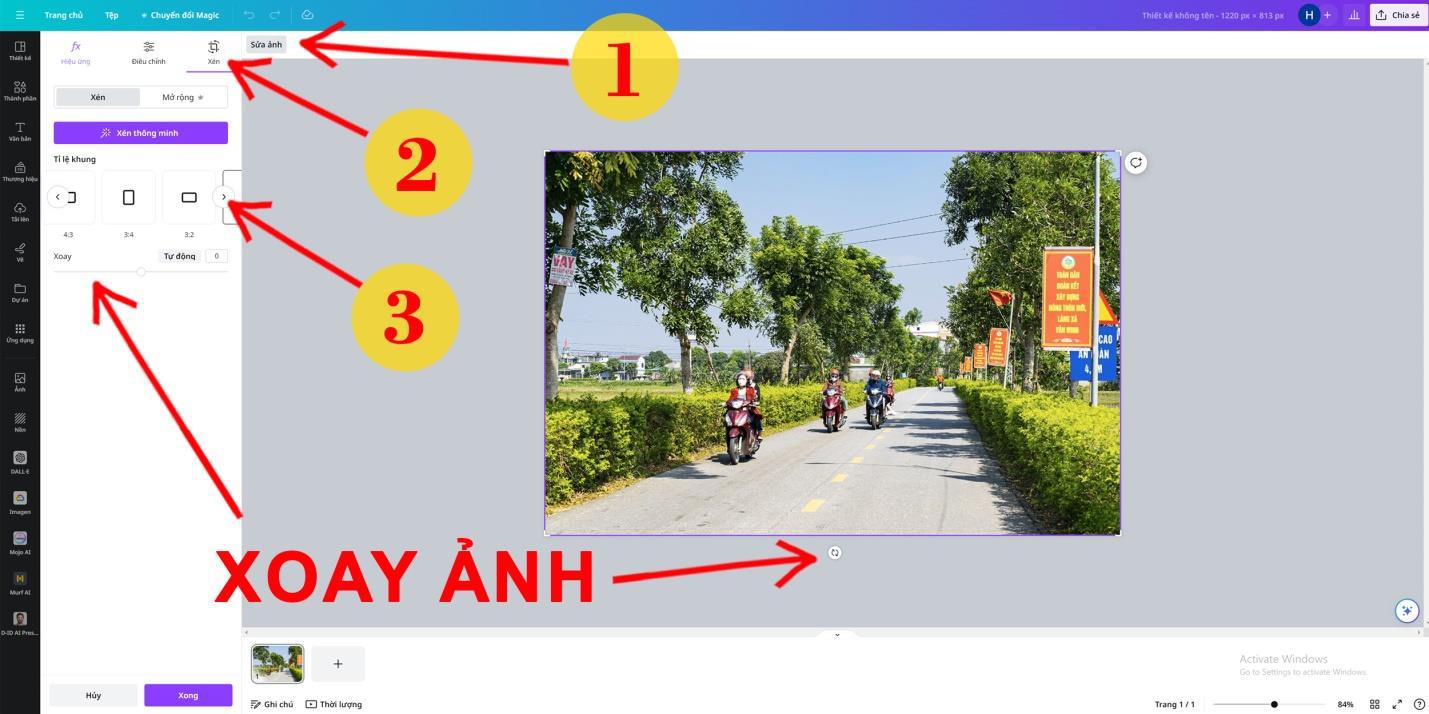
- Bước 1: Click vào “Sửa ảnh”
- Bước 2: “Xén”
- Bước 3: Click vào mũi tên sang phải để lựa chọn khung hình 3:2
Lưu ý: Dùng công cụ “Xoay” hoặc giữ chuột ở biểu tượng mũi tên xoay 2 chiều phía dưới ảnh để xoay ảnh khi ảnh bị nghiêng, đổ.
3. Lật ảnh
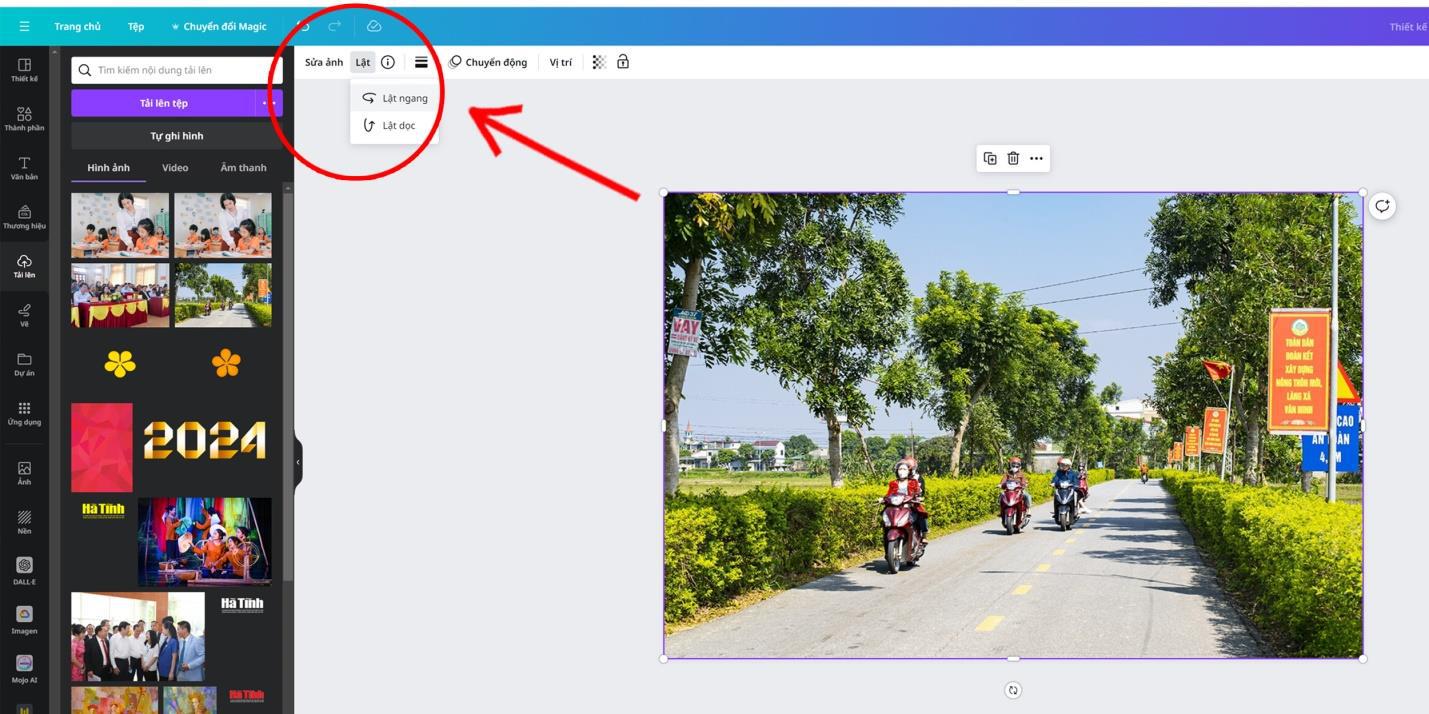
- Click vào ảnh => chọn “Lật” và “Lật ngang, “Lật dọc” theo hướng cần lật
4. Xóa đối tượng trong Canva
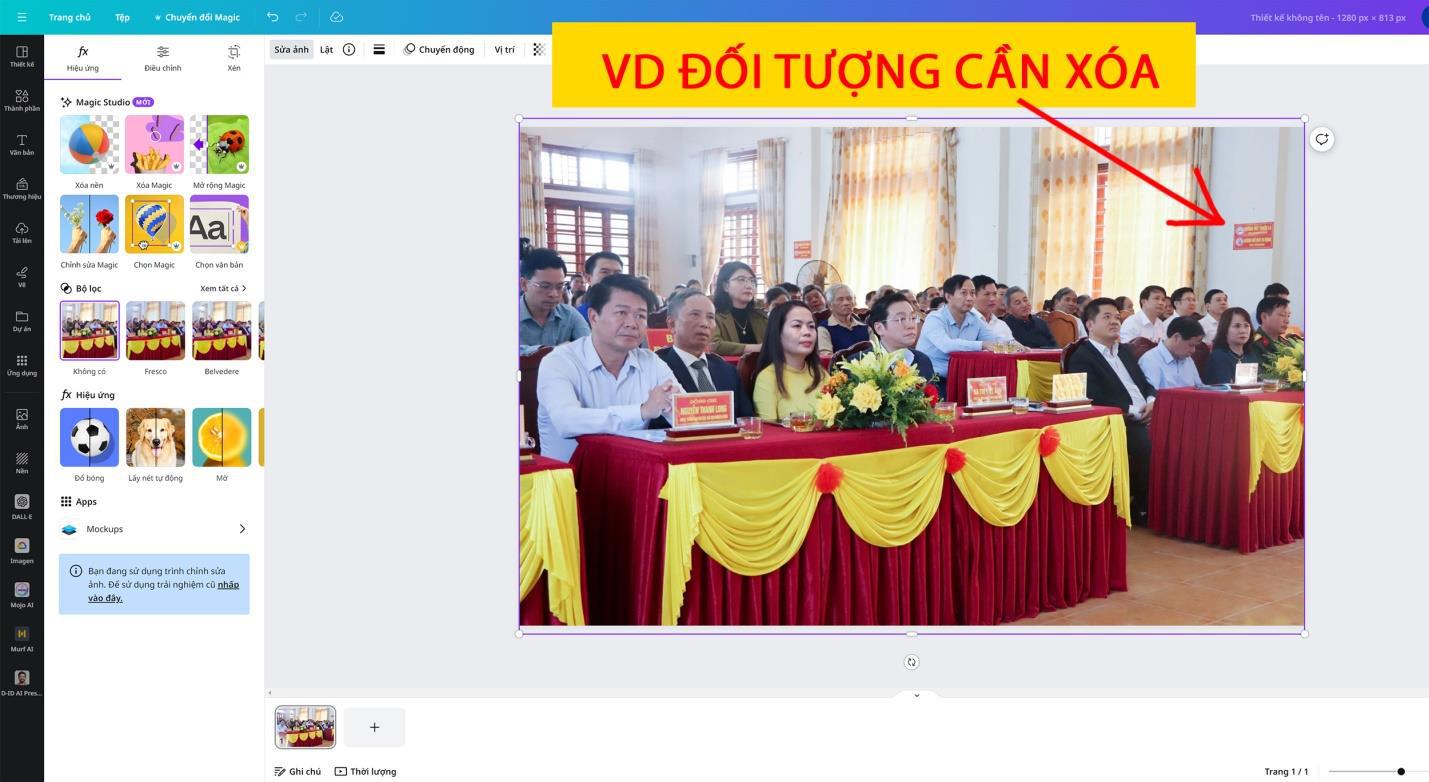
- Chọn ảnh cần xóa đối tượng, “Tải lên tệp” (như ở mục trên)
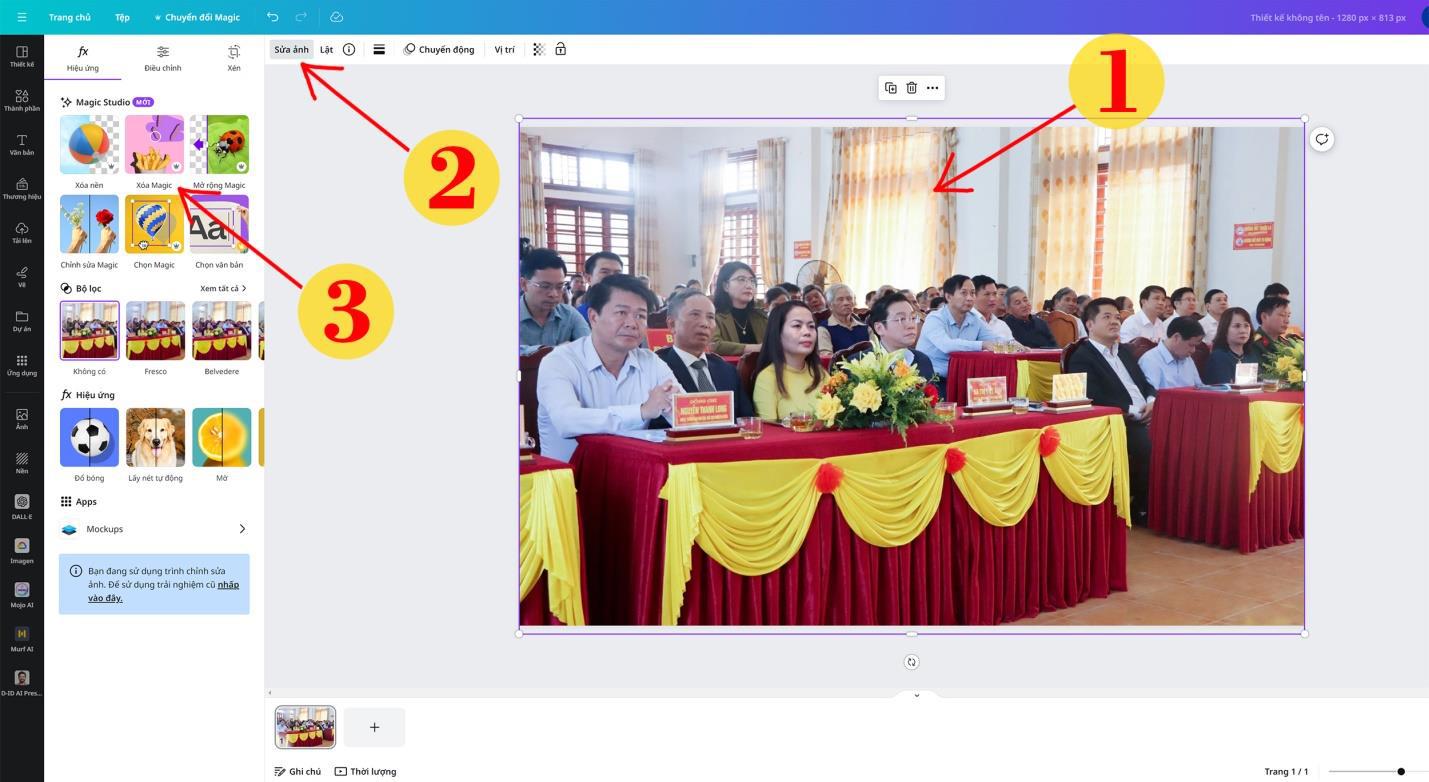
- Bước 1: Click vào ảnh
- Bước 2: “Sửa ảnh”
- Bước 3: “Xóa Magic”
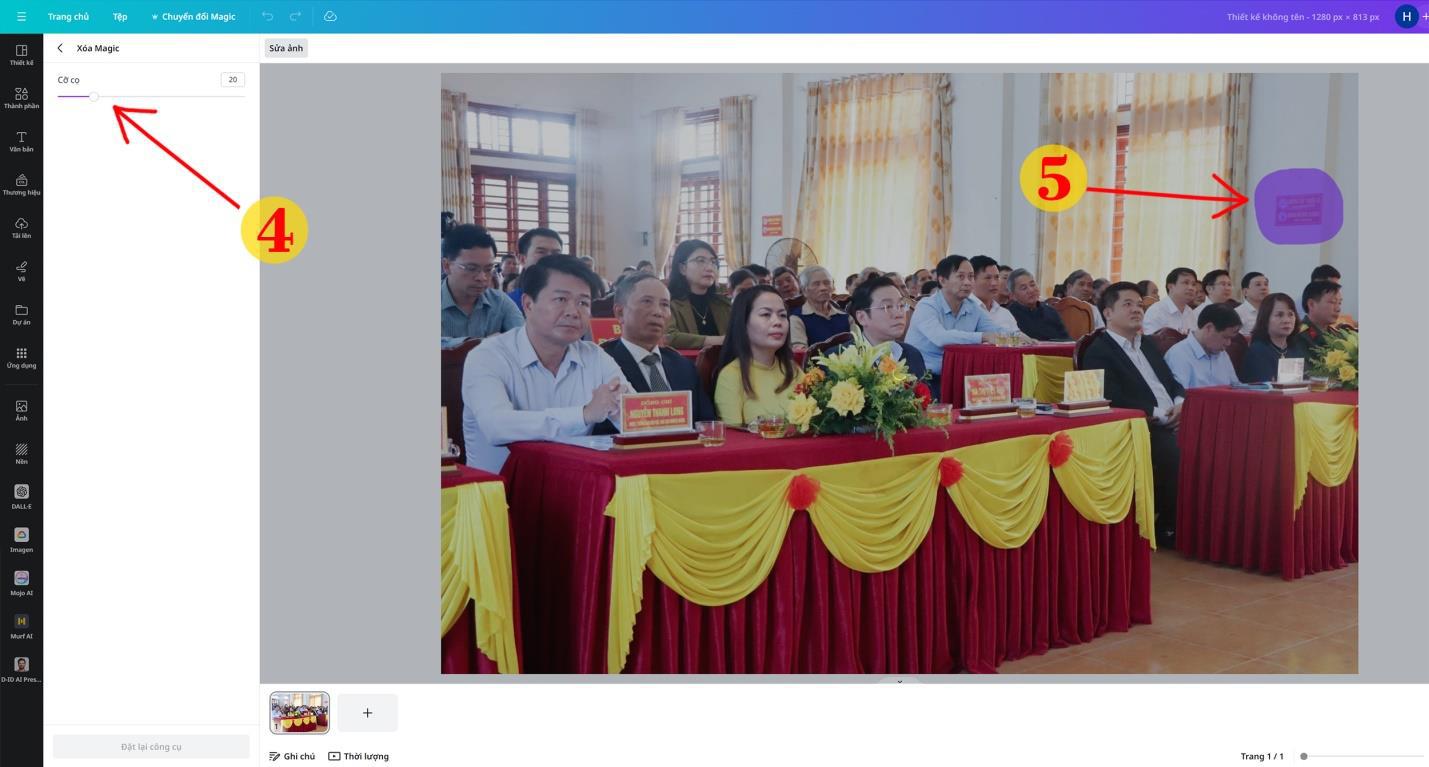
- Bước 4: Kéo thanh trượt để điều chỉnh cỡ cọ (vùng chọn).
- Bước 5: Tô kín đối tượng cần xóa.
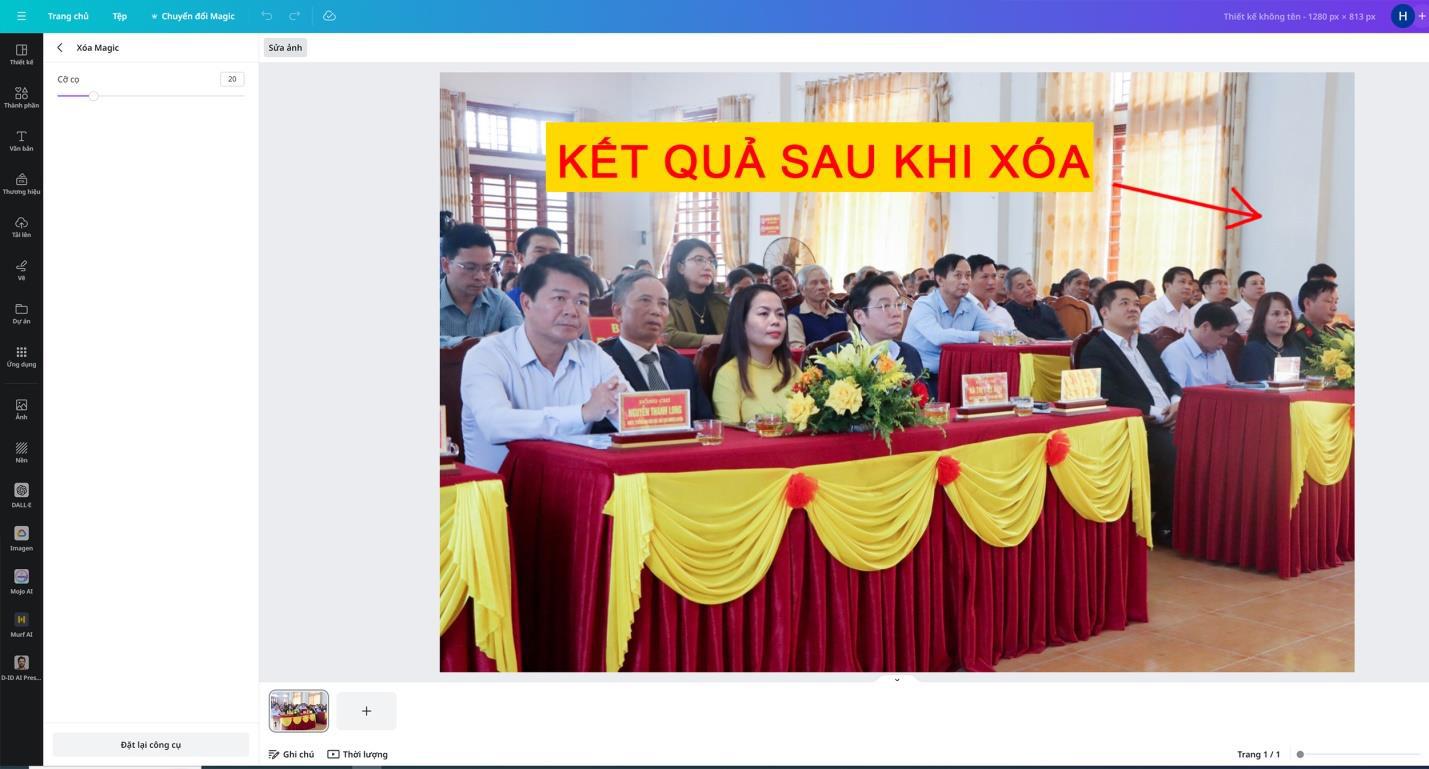
- Hoàn thành xóa đối tượng.
5. Mở rộng khung hình, khắc phục ảnh bị cắt chi tiết
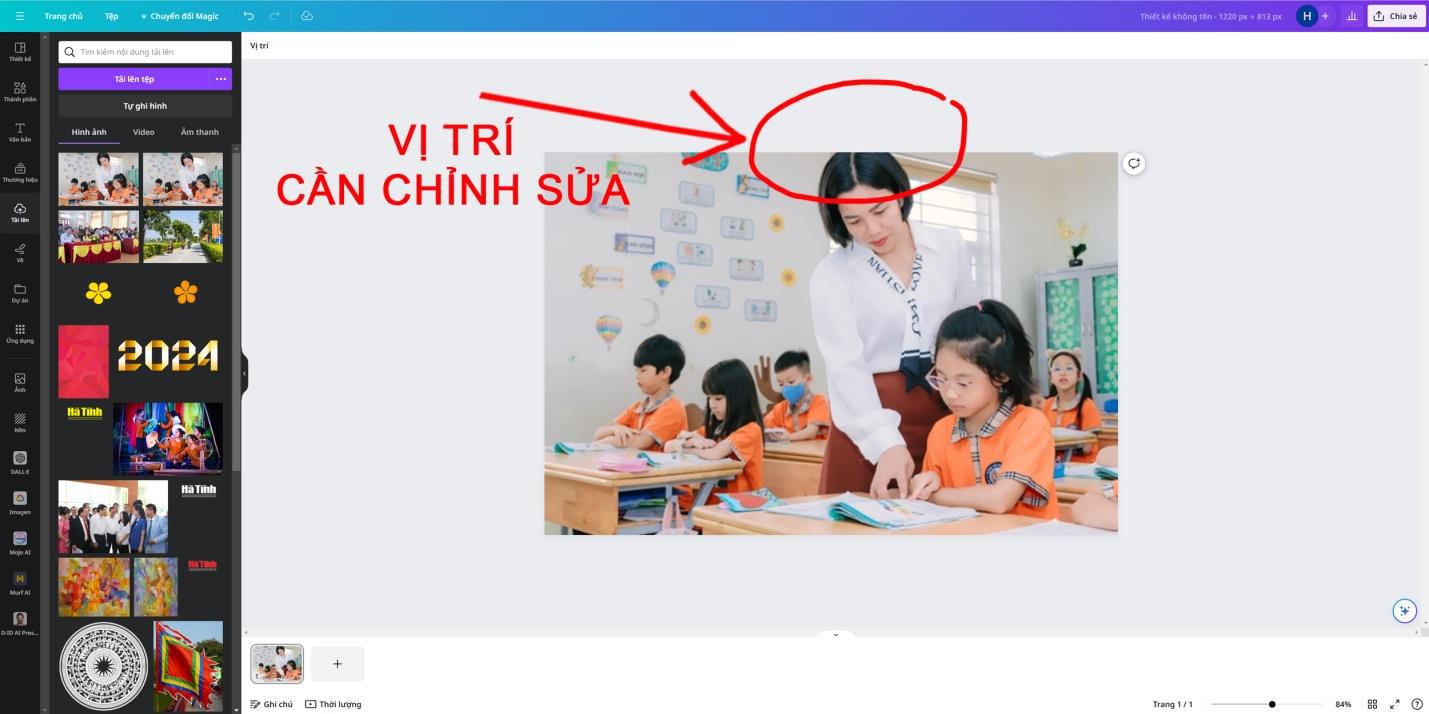
VD trường hợp ảnh bị cắt phần đầu nhân vật
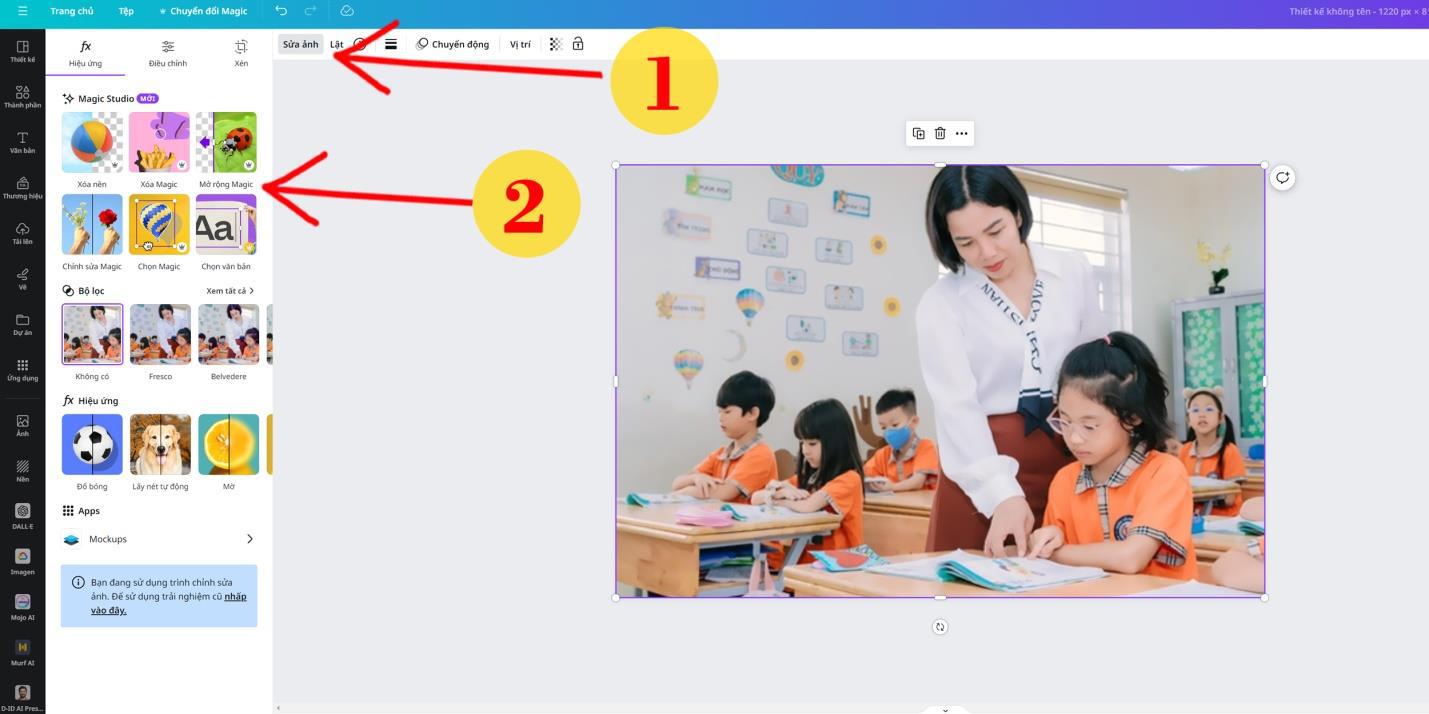
- Bước 1: Click vào “Sửa ảnh”:
- Bước 2: Chọn “Mở rộng Magic”
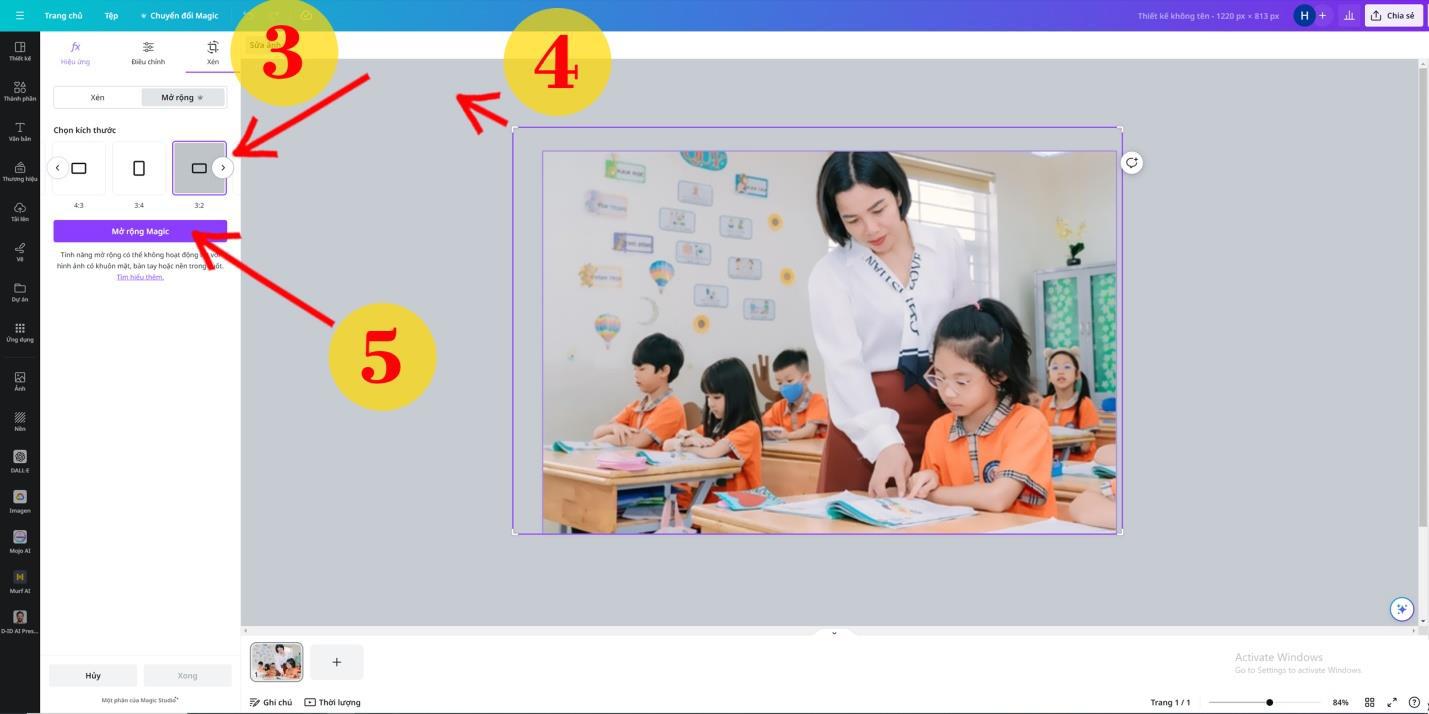
- Bước 3: Click vào mũi tên sang phải để lựa chọn khung hình 3:2
- Bước 4: Giữ chuột ở góc ảnh để keo, mở rộng phần ảnh bị cắt
- Bước 5: “Mở rộng Magic”
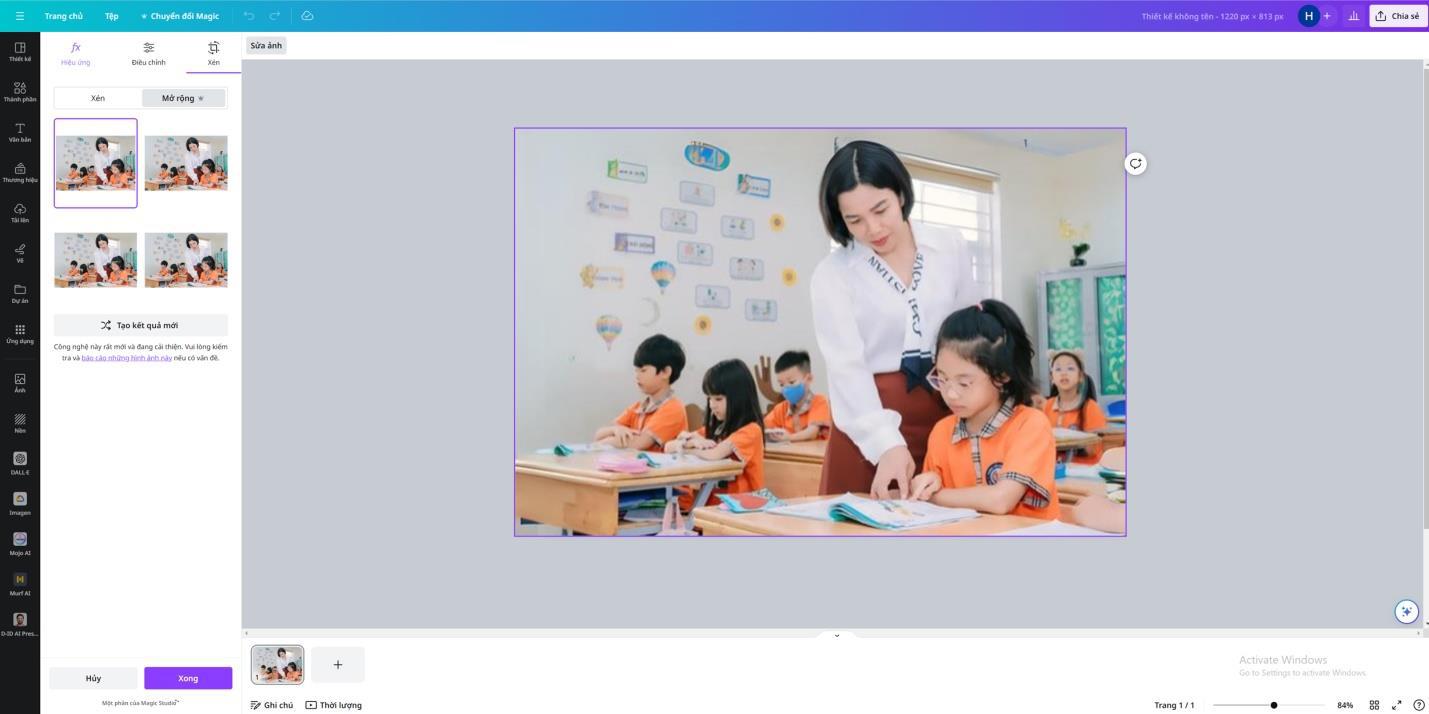
- Kết quả sau khi chỉnh sửa
6. Xóa nền, thiết kế ảnh đại diện bài phỏng vấn hoặc chùm ý kiến
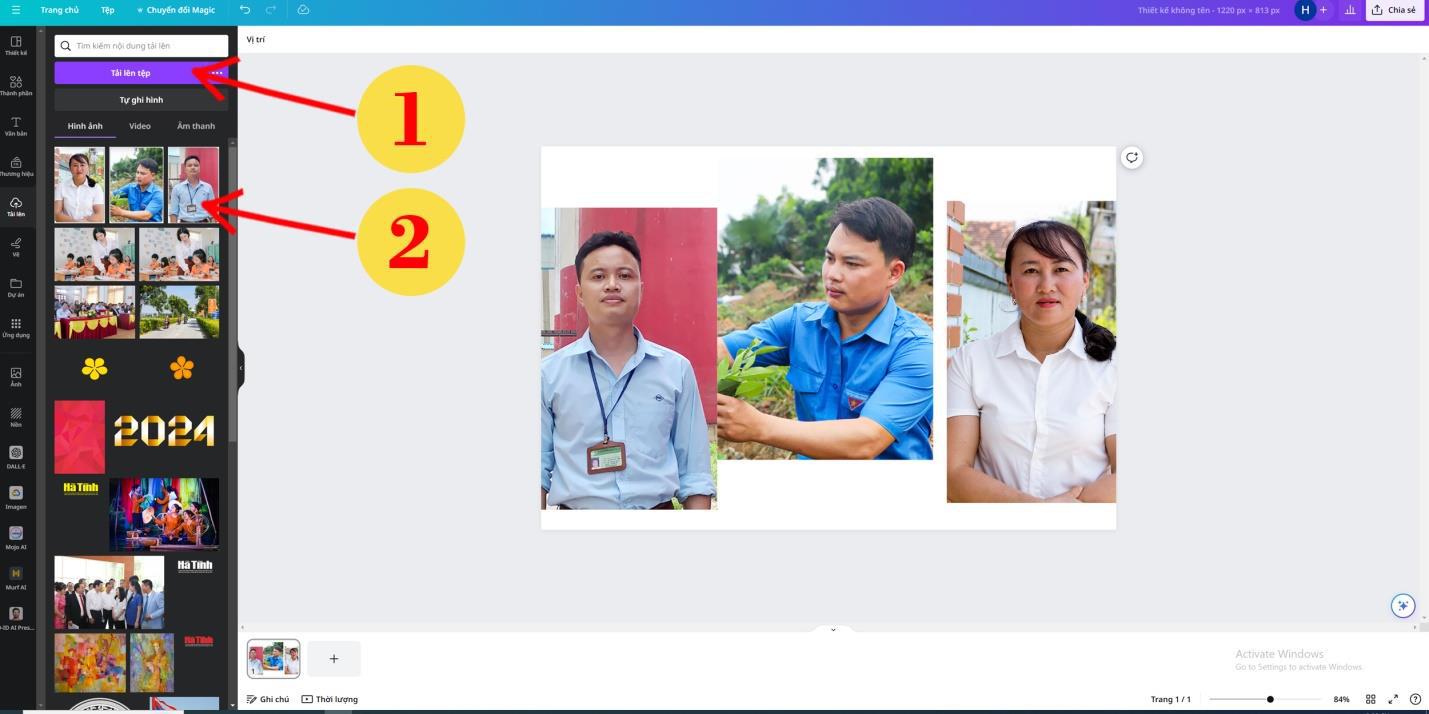
- Bước 1: Tải lên tệp
- Bước 2: Chọn ảnh cần xóa nền
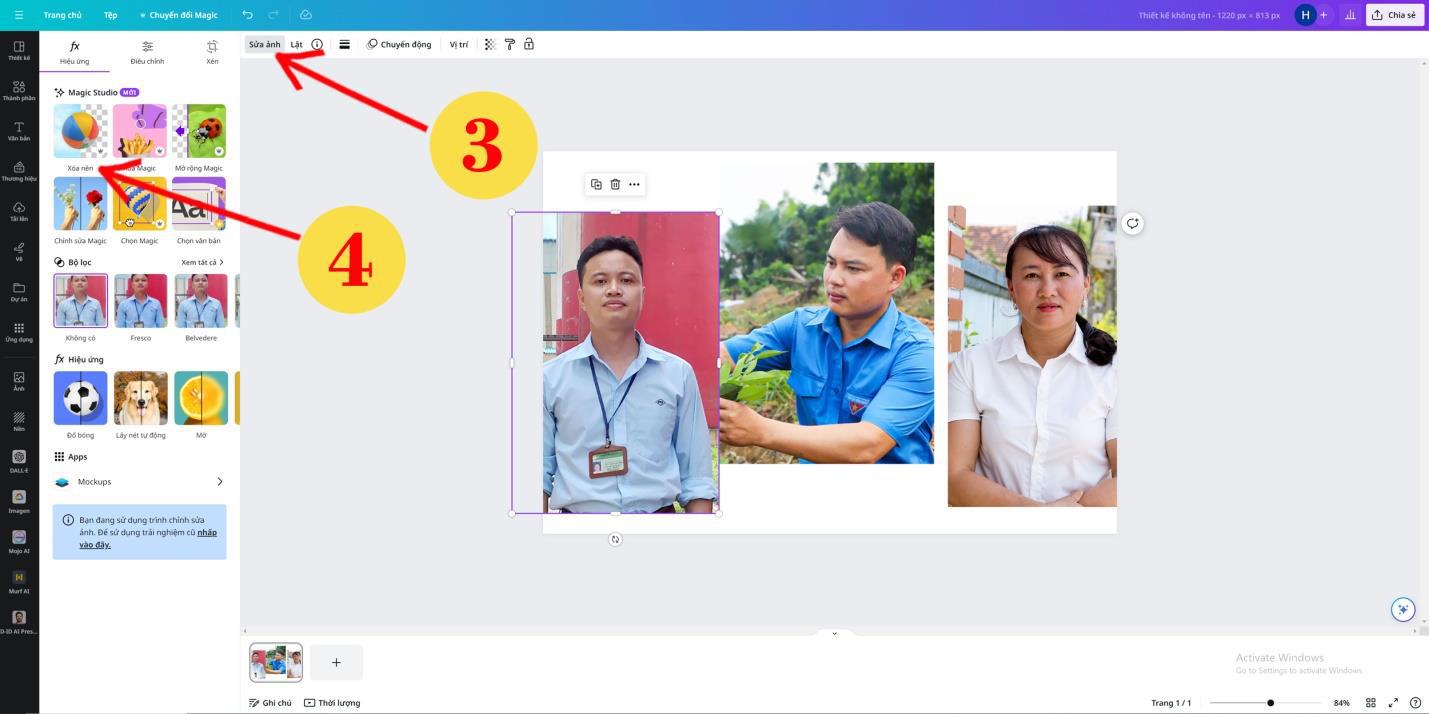
- Bước 3: “Sửa ảnh”
- Bước 4: “Xóa nền”
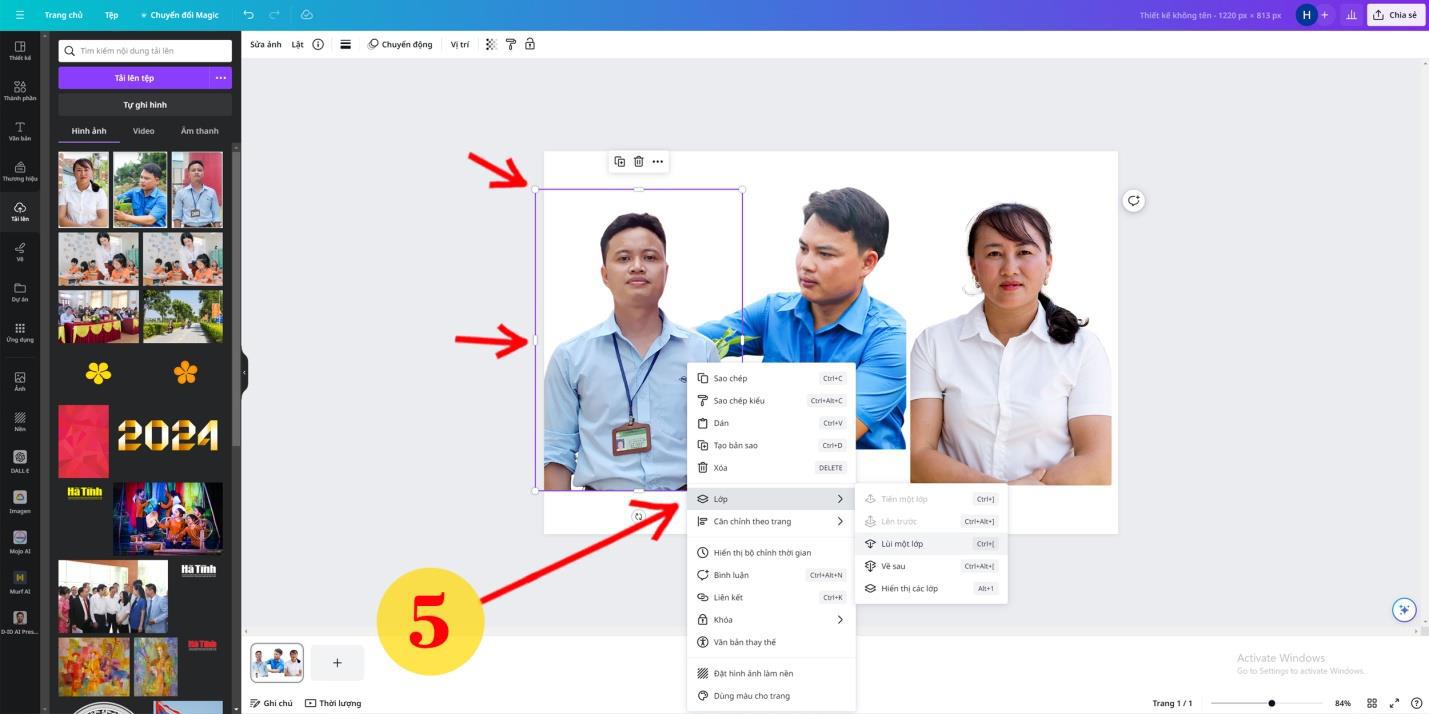
- Bước 5: Điều chỉnh ảnh
• Cách 1: Click chuột phải vào ảnh cần điều chỉnh => “Lớp” và chọn “Lùi 1 lớp” hoặc “Tiến một lớp” để đưa ảnh lên trước hoặc ra sau
• Cách 2: Chọn đối tượng và dùng phím tắt Ctrl + } để đưa đối tượng lên 1 lớp, Ctrl + { để đưa đối tượng xuống 1 lớp; Ctrl + Shit + } để đưa đối tượng lên trên cùng, Ctrl + Shit + { để đưa đối tượng xuống dưới cùng.
* Lưu ý: Giữ chuột ở góc ảnh để phóng to, thu nhỏ; giữ chuột ở nút cạnh để mở rộng, thu hẹp khuôn hình của ảnh
7. Các bước tạo nền (background) cho ảnh đại diện trong Canva:
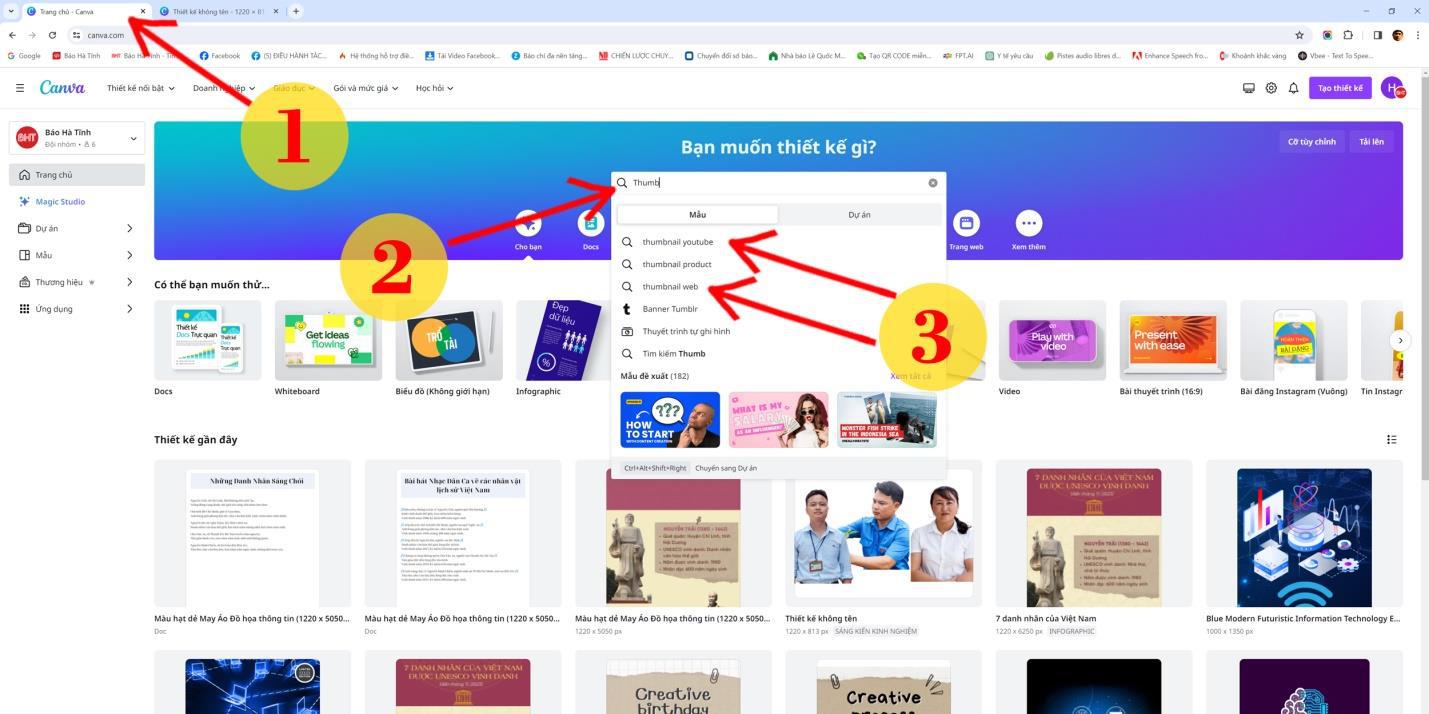
- Bước 1: Mở một trang Canva mới
- Bước 2: Nhập “Thumb” vào ô tìm kiếm
- Bước 3: Chọn Thumbnail youtube hoặc Thumbnail web
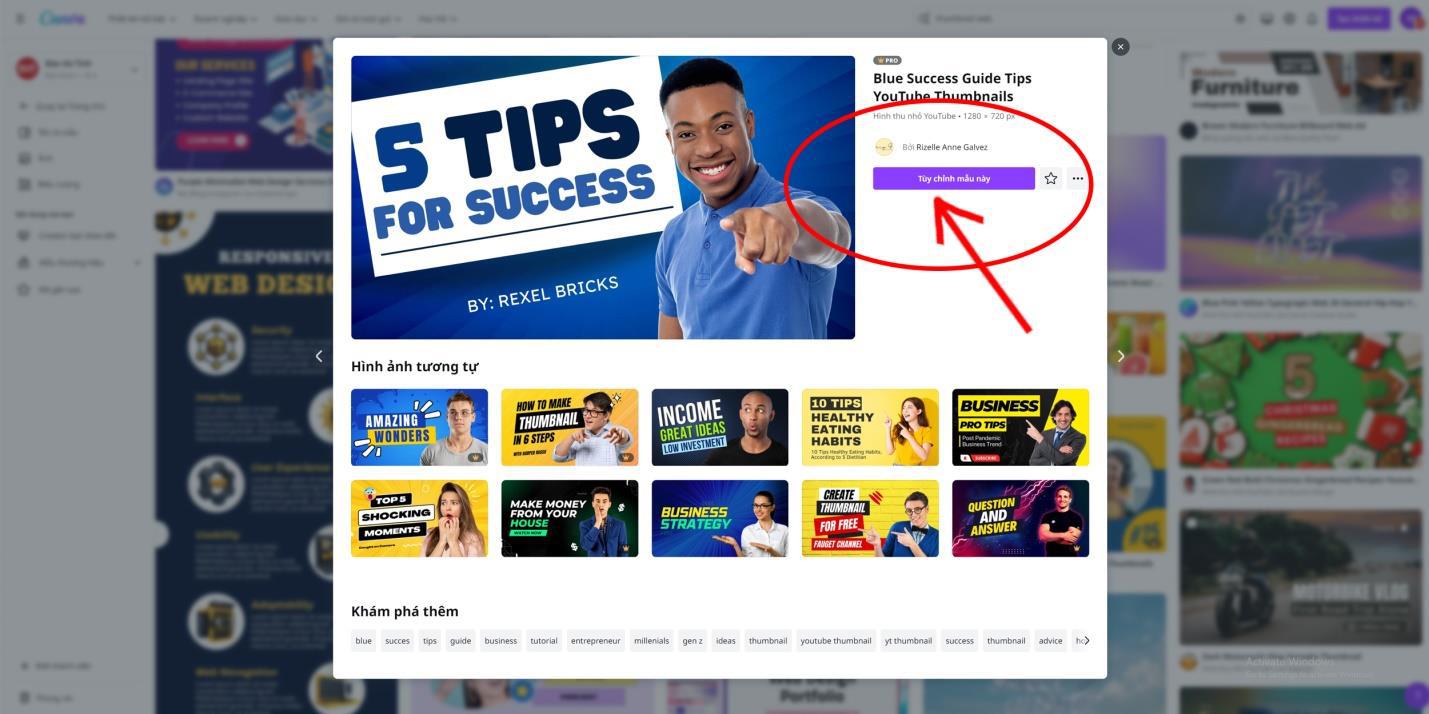
- Chọn 1 thiết kế có nền phù hợp => “Tùy chọn mẫu này”
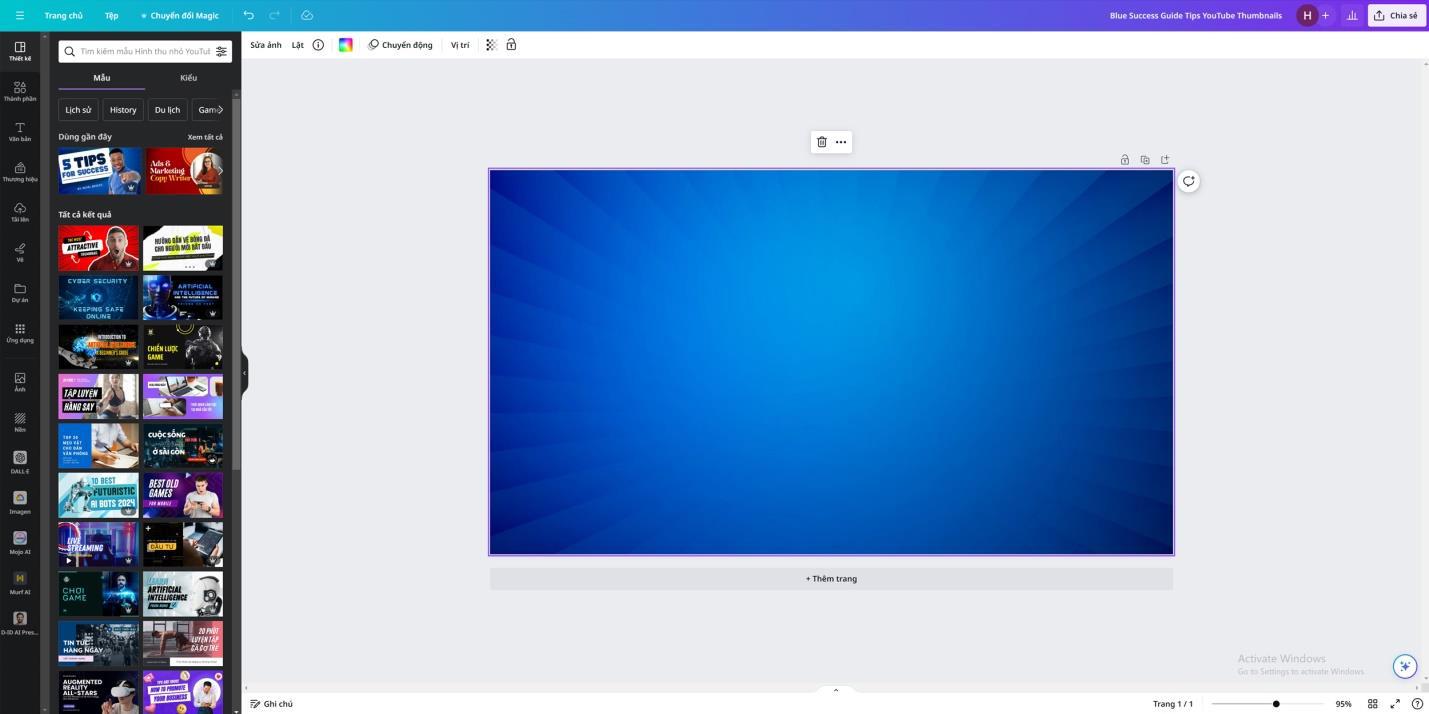
- Chọn xóa những thành phần cần thiết, chỉ giữ lại nền.
- Double click chuột vào nền và coppy (Ctrl + C)
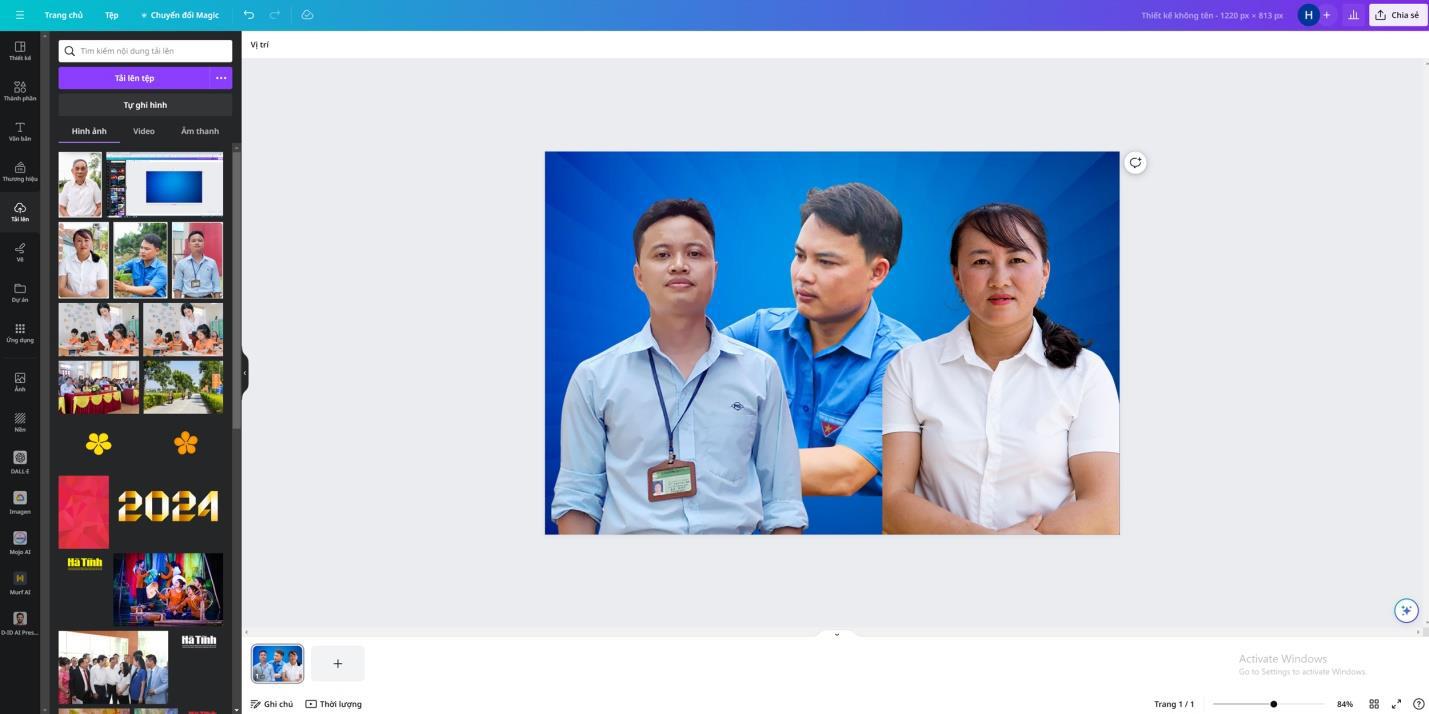
- Trở lại của sổ thiết kế ban đầu, click vào nền trắng và paste ((Ctrl + V)
* Có thể coppy những đối tượng đã xóa nền và paste vào nền
8. Tải ảnh về máy tính
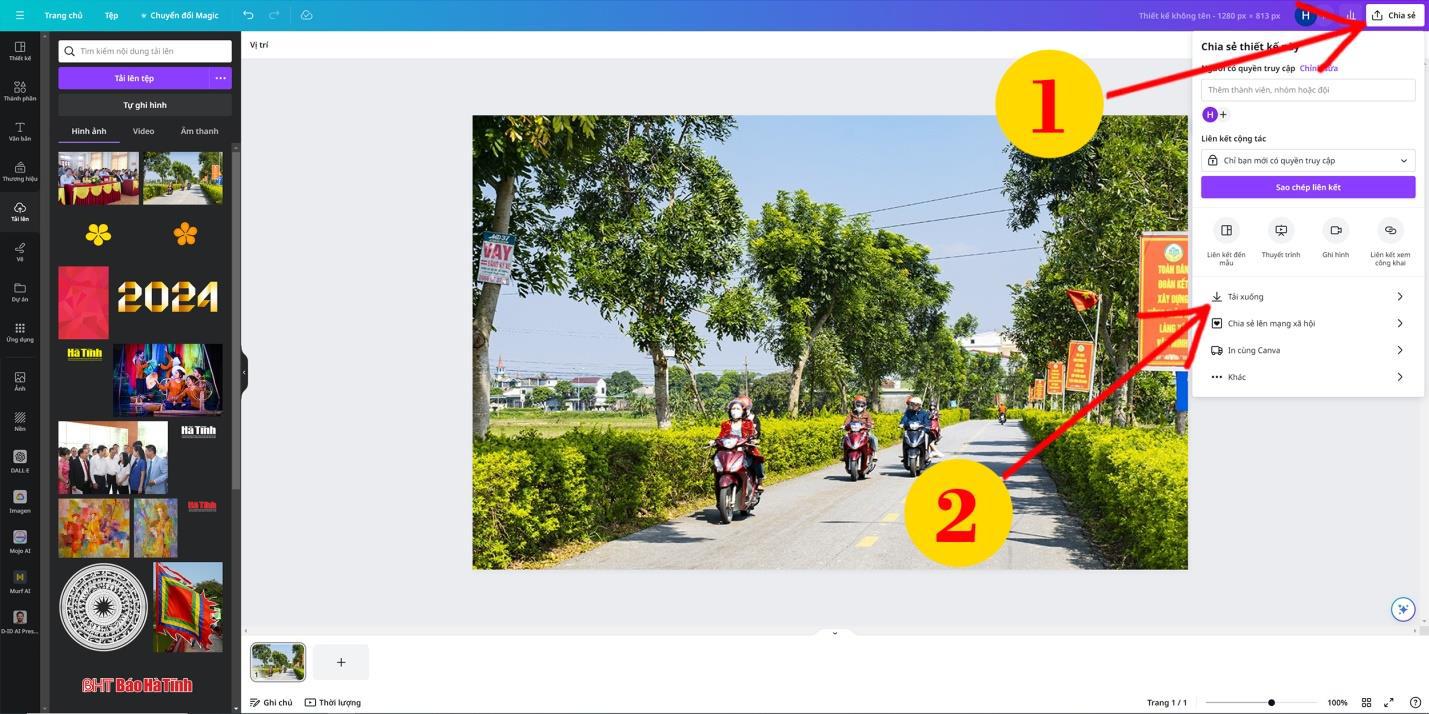
- Bước 1: Lưu ảnh: Click vào: “Chia sẻ”
- Bước 2: “Tải xuống”
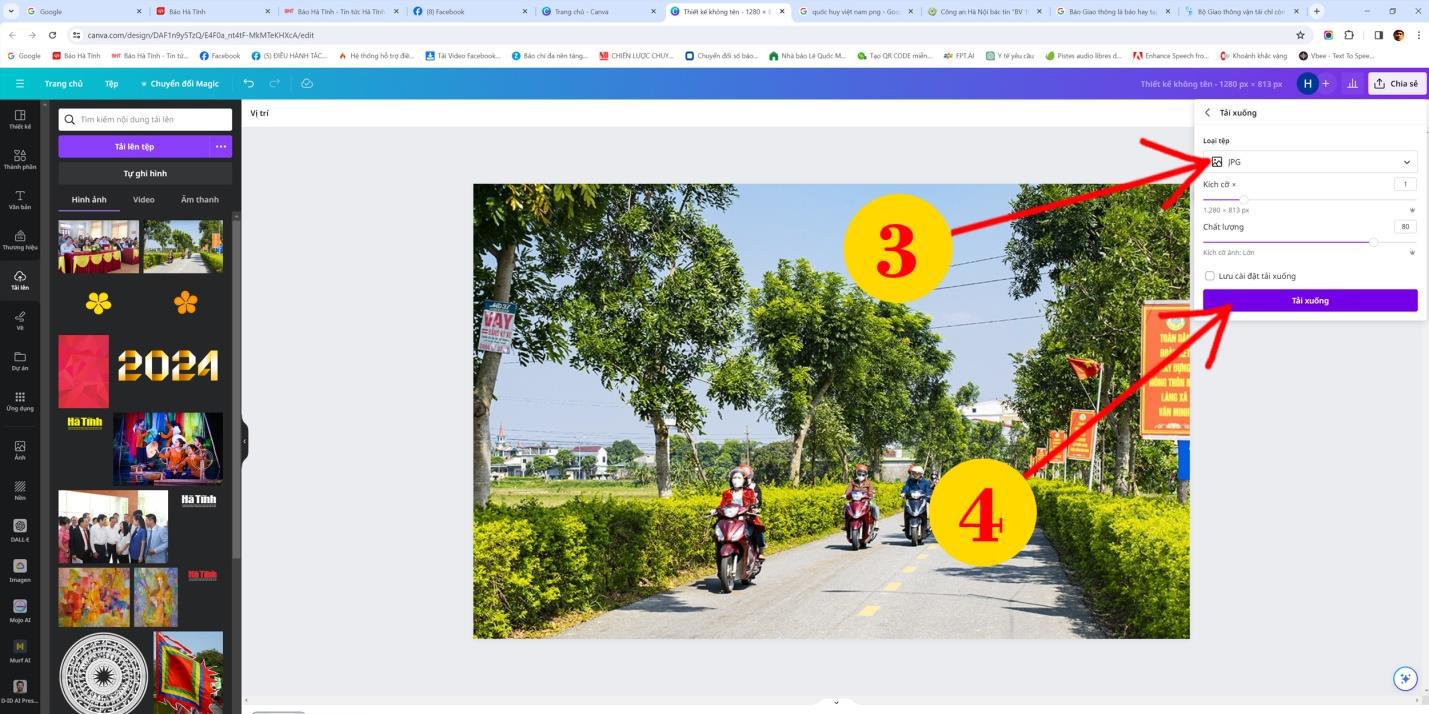
- Bước 3: Click vào “Loại tệp” để chọn định dạng ảnh thích hợp (thông thường là định dạng ảnh JPG).
Trong của sổ này, lưu ý kéo thanh trượt để chọn đúng “Kích thước” theo như cầu tin, bài. “Chất lượng” kéo đến chỉ số 100 để tối ưu chất lượng ảnh
- Bước 4: “Tải xuống”
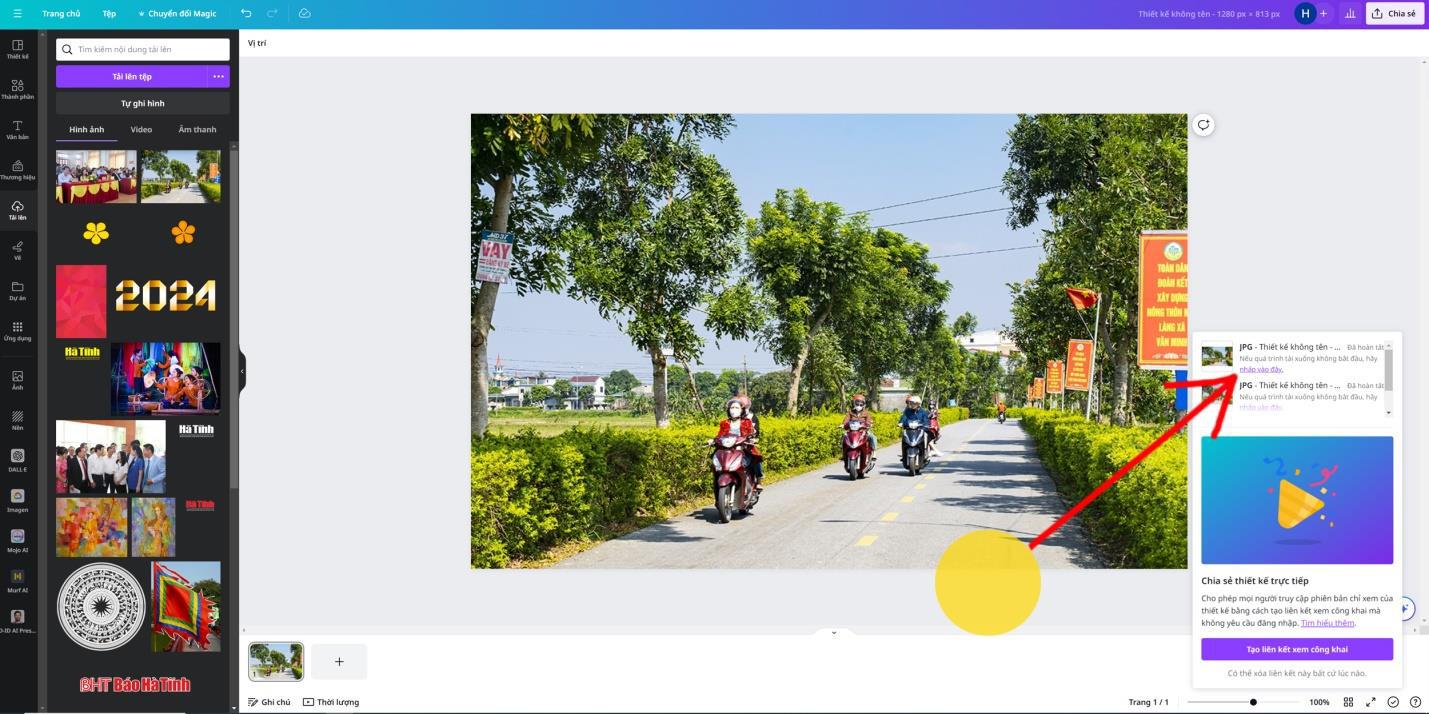
- Nếu không tự động xuất hiện cửa sổ để lưu ảnh thì click vào “Nhấp vào đây”.
9. Lưu thiết kế vào hệ thống Canva
Lưu file vào hệ thống Canva để có thể tiếp tục hoàn thiện hoặc thay đổi khi cần
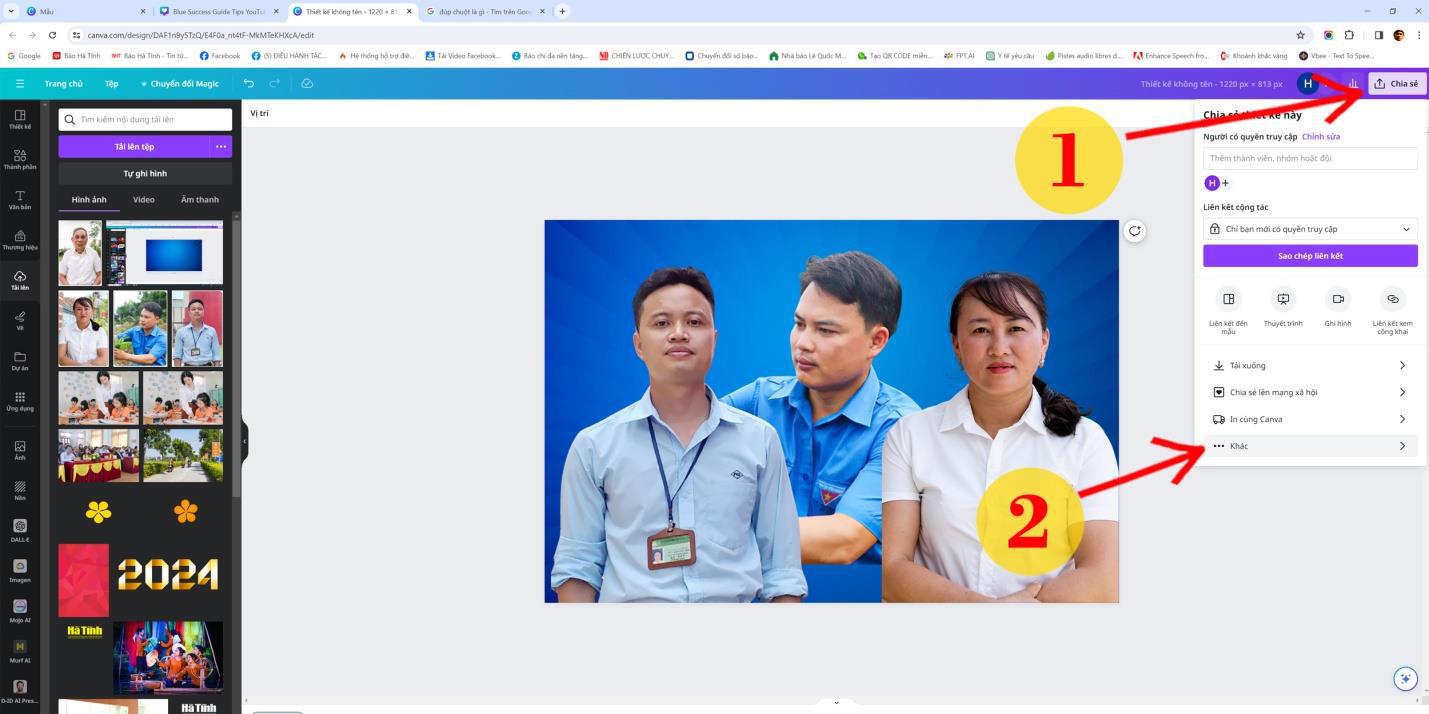
- Bước 1: Click vào chia sẻ
- Bước 2: “Khác”
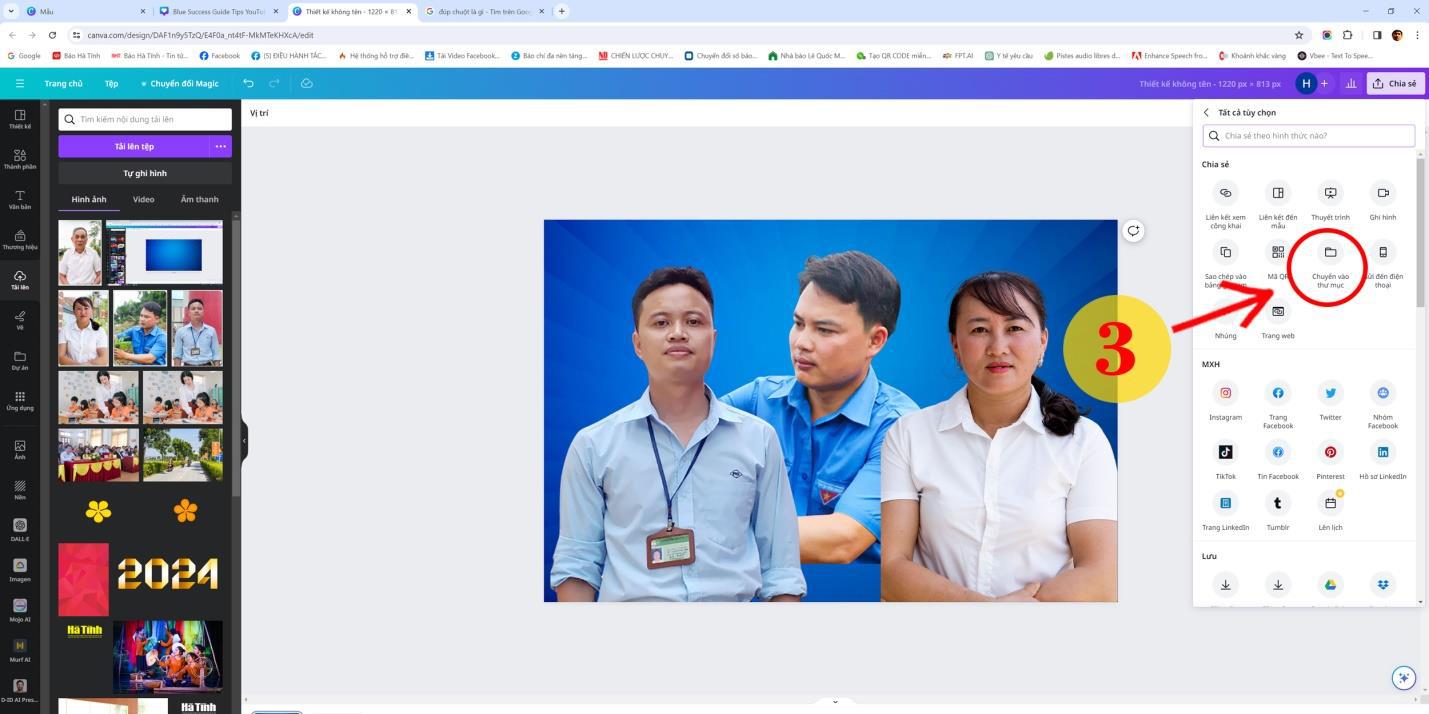
- Bước 3: Click “Chuyển vào thư mục”
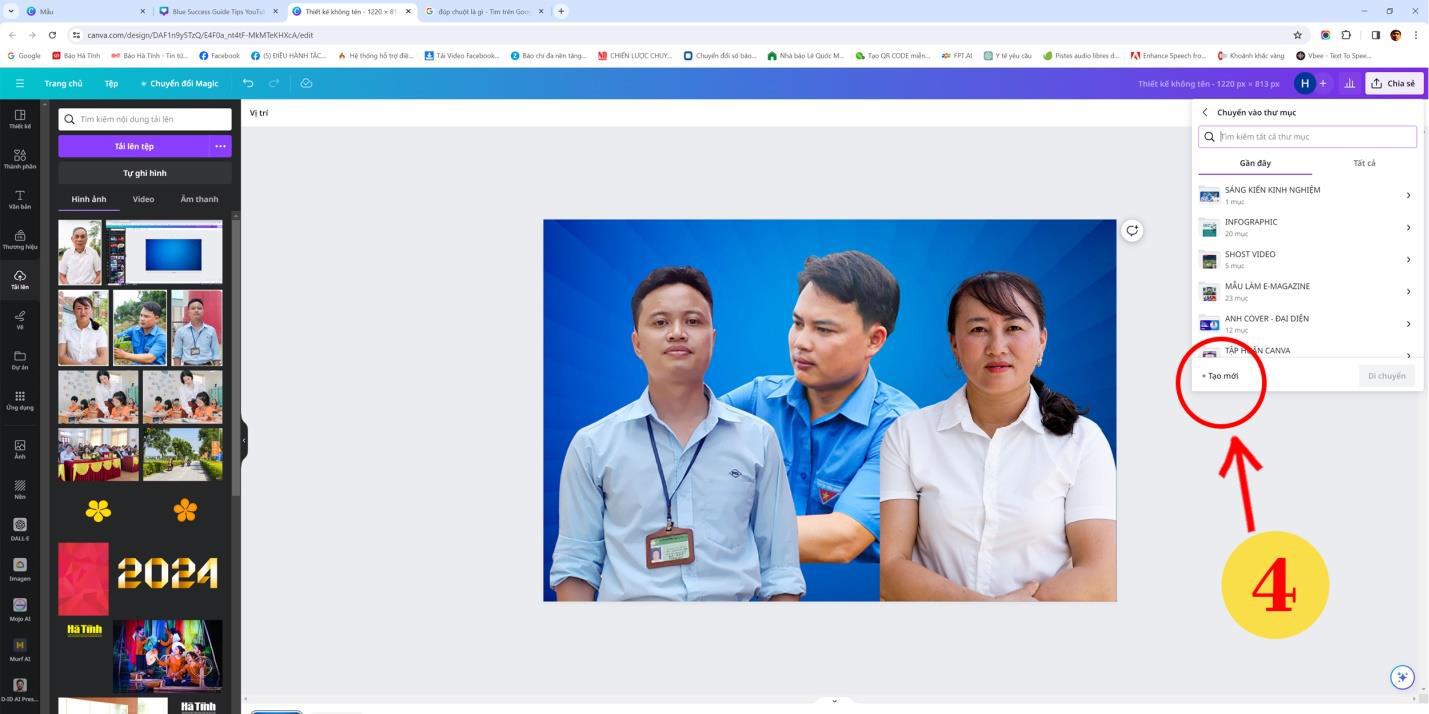
- Bước 4: “Tạo mới”
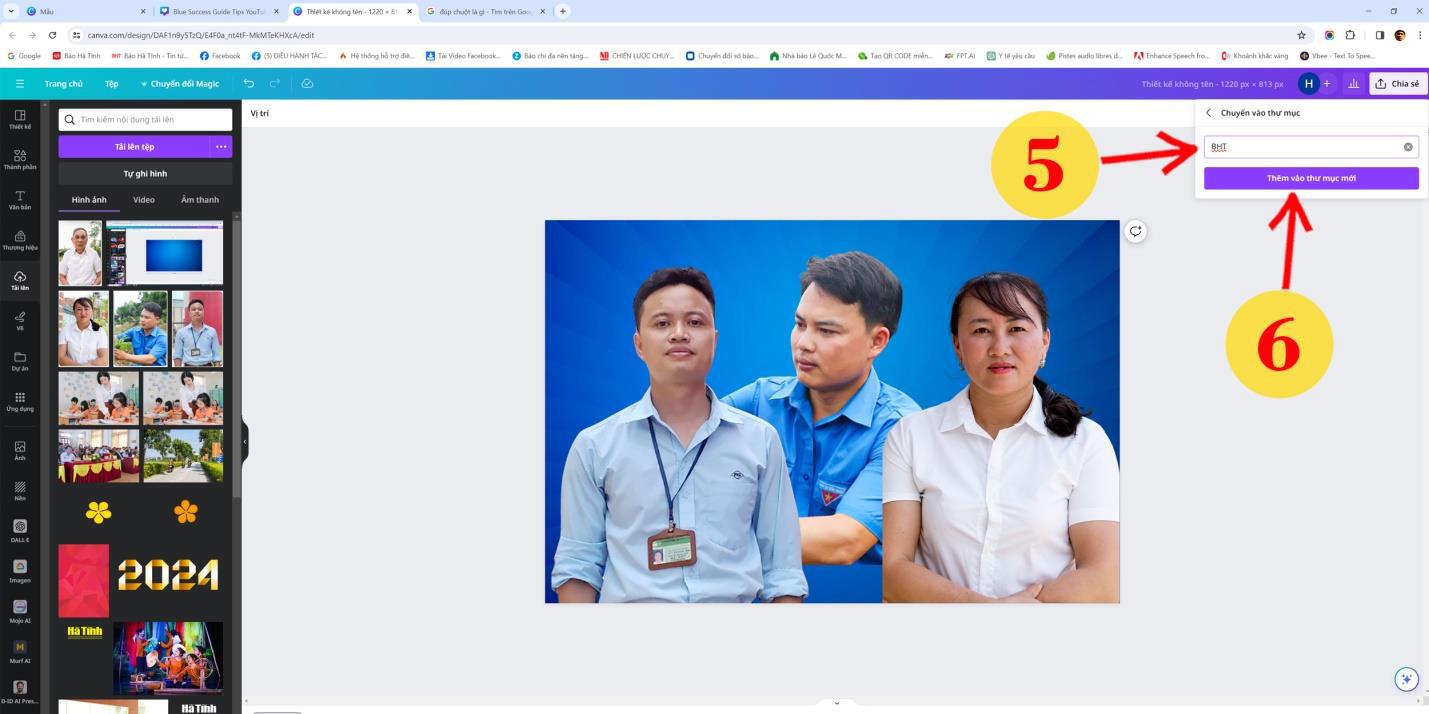
- Bước 5: Đặt tên cho thư mục
- Bước 6: “Thêm vào thư mục mới”
10. Cách mở thư mục đã lưu
- Tại trang chủ Canva, chọn “Dự án”
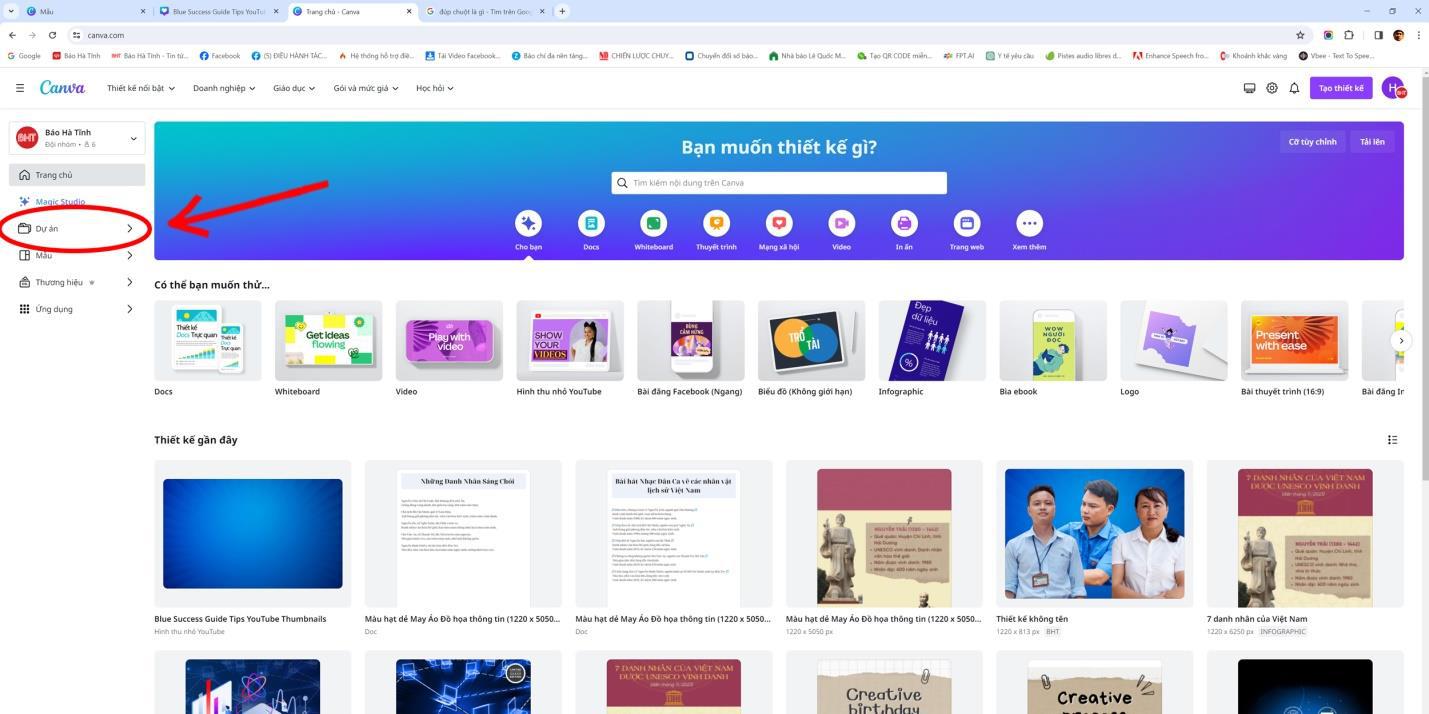
- Tìm đến thư mục đã lưu để mở file thiết kế.
Copyright © 2024 Báo Hà Tĩnh.